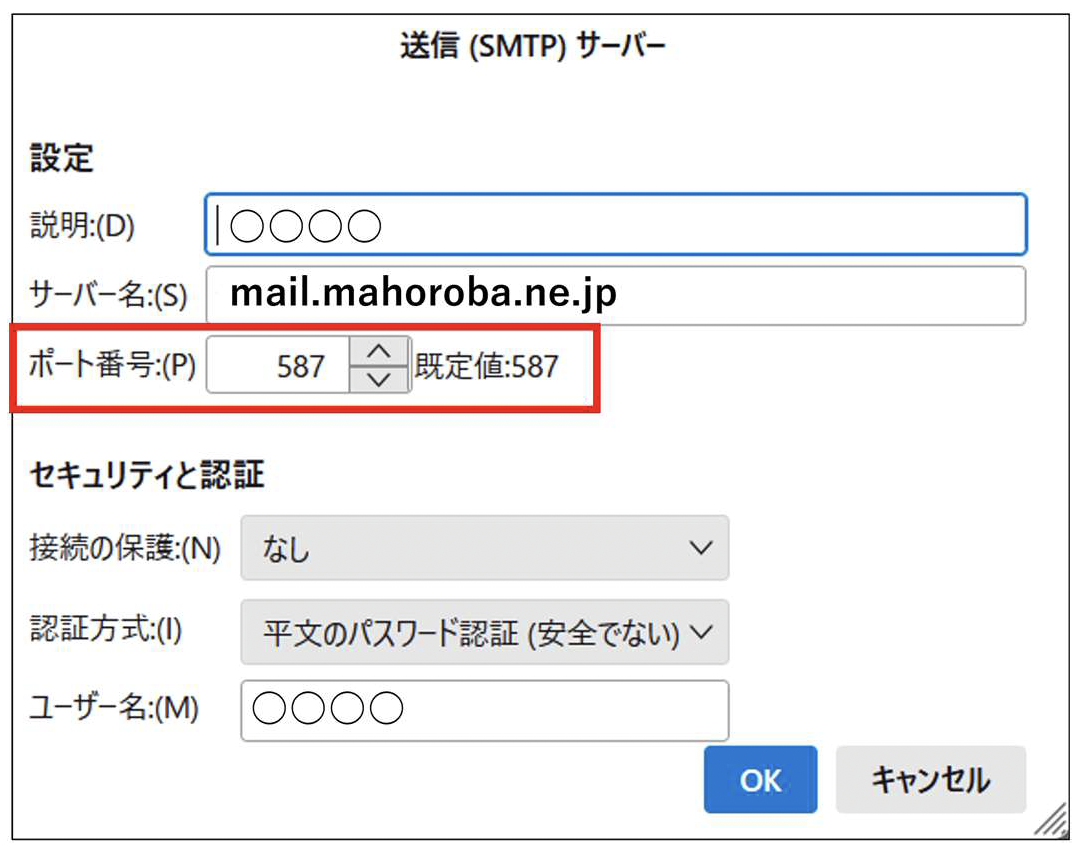
メール送信サーバ587番ポート対応設定方法 thunderbird
まほろばの全メールユーザ様(メールが送信できなくてお困りの方)へ
まほろばでご登録の @mahoroba.ne.jp・@mx.mbb.ne.jp およびレンタルサーバ独自ドメインメールアドレスをご利用の方は送信ポート番号(SMTP)は、「587番」に設定を変更していただきますようお願い致します。
※すでに587に変更してご利用されている方は、変更の必要はございません。
【設定チェックポイント】
・送信サーバー(SMTP)のポート番号は「587」は必ず半角数字を入力してください。
・「SMTP認証が必要」にチェックを入れてください。
・「このサーバーはセキュリティで保護された接続(SSL)が必要」にチェックを入れないでください。
こちらの設定がご利用いただけるのは、SMTP認証に対応したメールソフトに限ります。
※ここではOutlook(Office365版)を例にあげています。
送信サーバ・設定変更方法
- アカウント設定
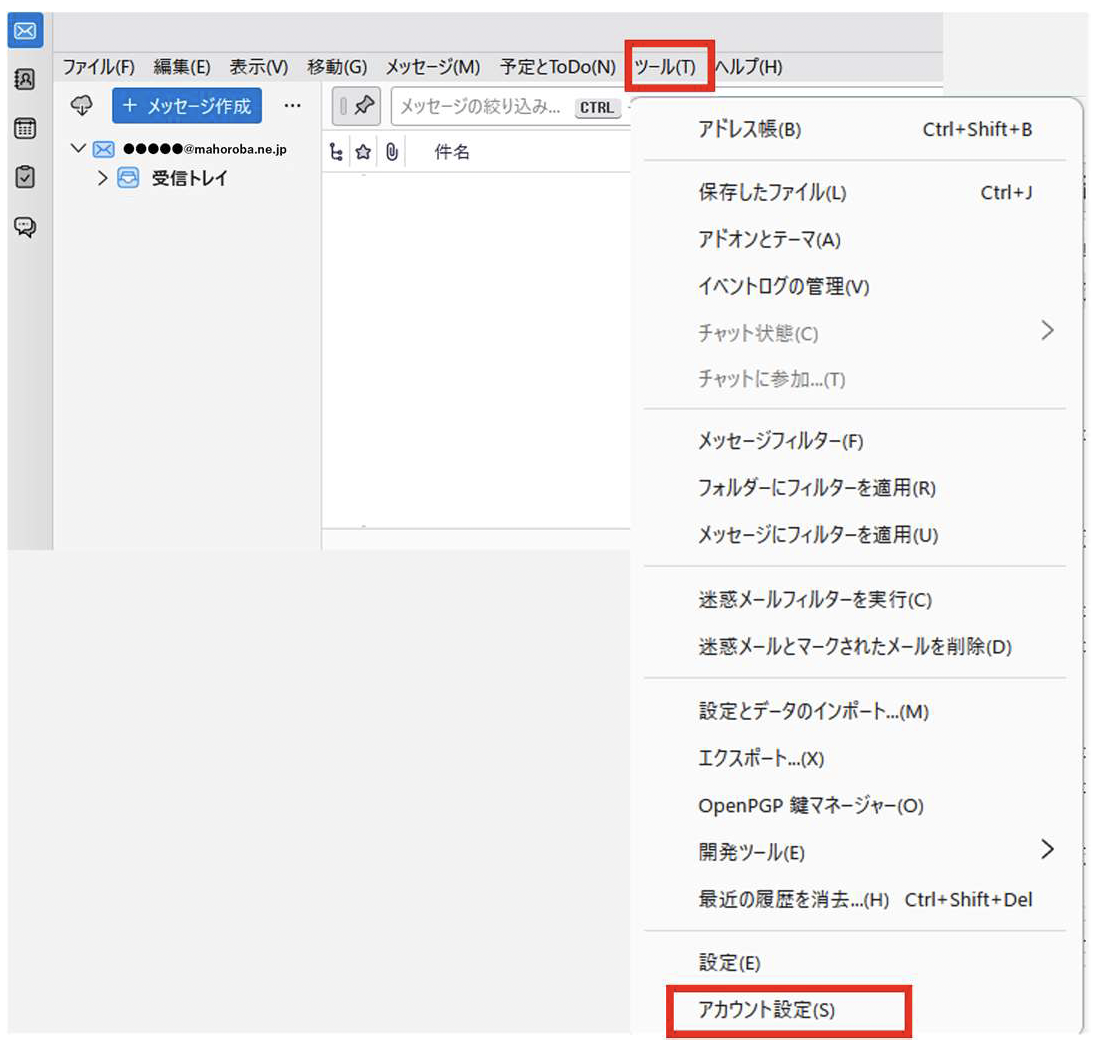
- 1. Thunderbird を起動し、メニューバーより【ツール(T)】→【アカウント設定(S)】を選択します。
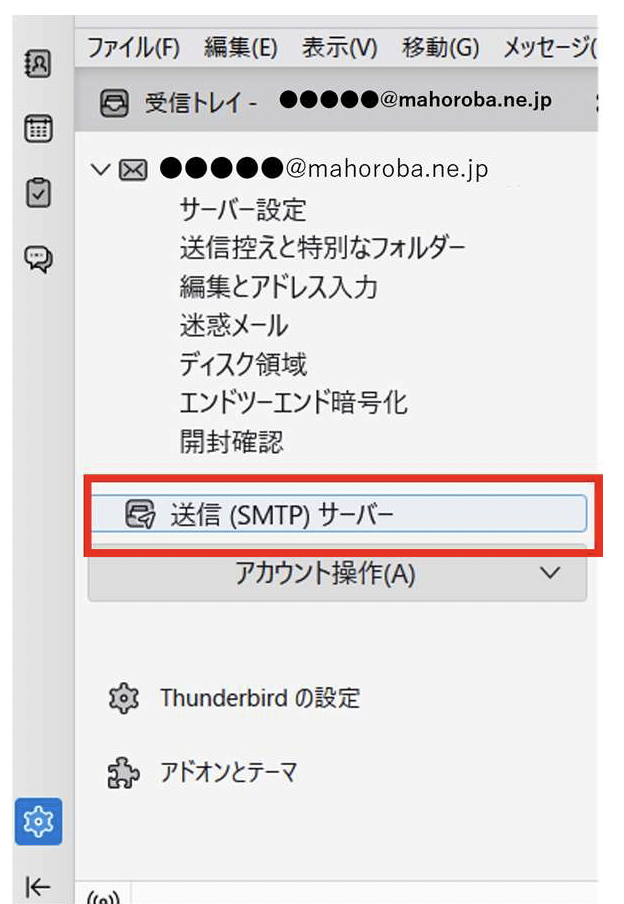
- 送信(SMTP)サーバー
- 2. 「アカウント設定」画面が表示されるので、「送信(SMTP)サーバー」をクリック。
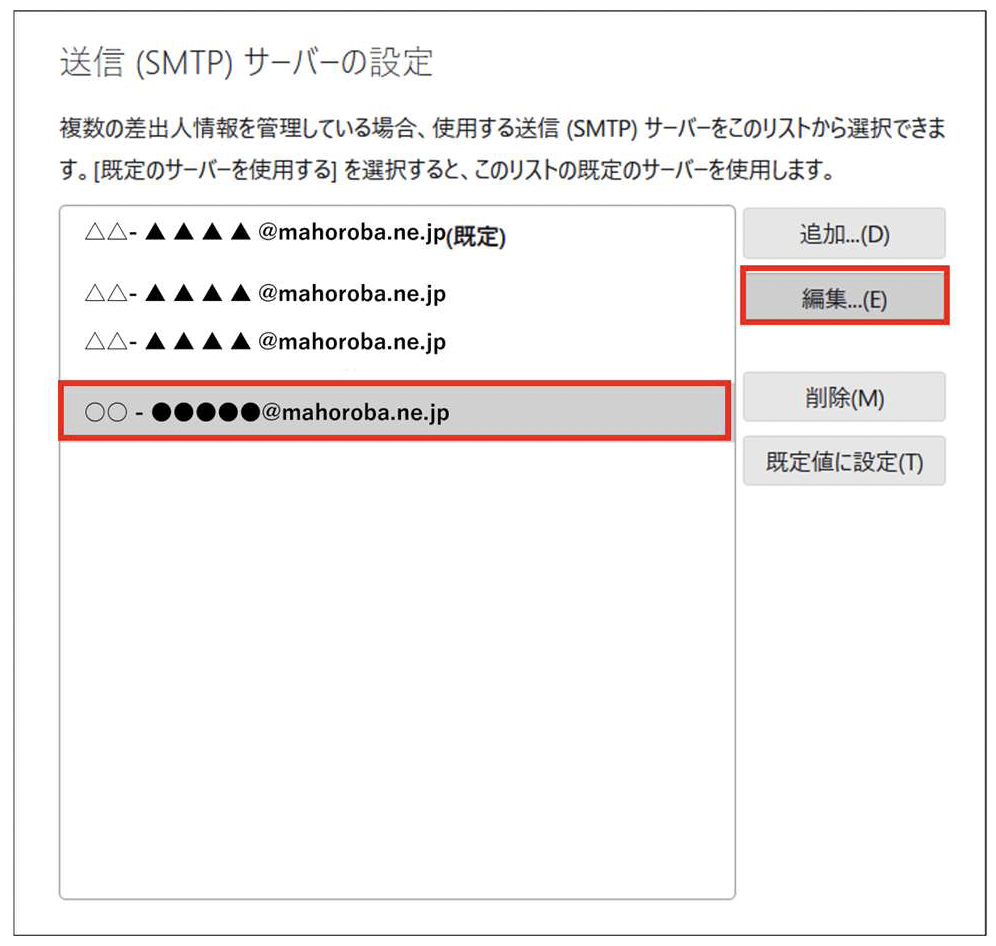
- 設定内容を表示
- 3. 設定を確認するアカウントを選択すると、設定内容が表示されます。編集する場合は「編集」をクリック
- ポート番号を「587」に設定
- 4. 送信(SMTP)サーバー編集画面が開かれるので、ポート番号を「587」に設定を行い、OKをクリック。