Microsoft Outlook Express Setup
Windows

-Microsoft Outlook Expressの設定方法-

最終変更日:98.4.14


◎Microsoft Outlook Express(4.72.2106.4)にもとづいて説明しています。

◎文中の例では、ユーザIDを"usagi"、氏名を"Usagi Tukino"、接続名を"mahoroba"として説明しています。


(1)電子メールアカウントの作成

1)デスクトップ上の【Outlook Express】アイコンをクリック

アイコン


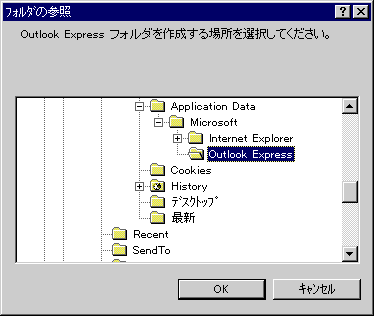
2)初めて電子メールの設定を行う場合には、電子メールのデータを保管する【Outlook Expressフォルダ】の作成先を尋ねられます。
【OK】ボタンをクリック。


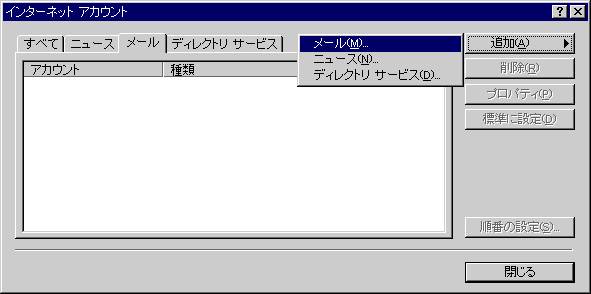
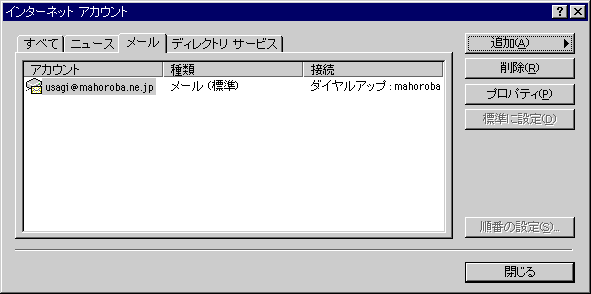
3)Outlook Expressの【ツール(T)】メニューより【アカウント(A)...】を選択します。【インターネットアカウント】ダイアログの【メール】タブで、右の【追加(A)】ボタンをクリックし、【メール(M)...】を選択。


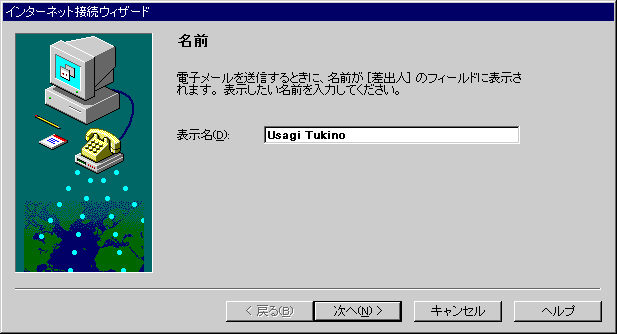
4)【名前】のダイアログではあなたのお名前を入力
【次へ(N)>】ボタンをクリック。


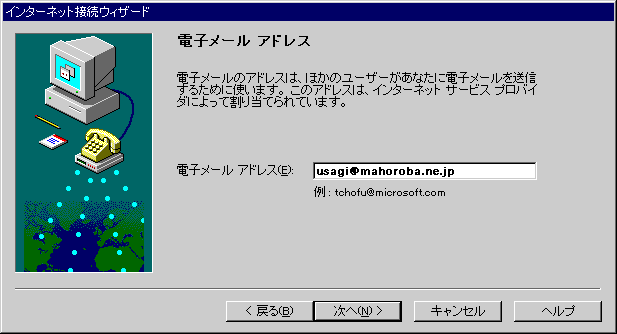
5)【電子メールアドレス】のダイアログでは
  • 電子メールアドレス(E): [アカウント]@mahoroba.ne.jp
    例)usagi@mahoroba.ne.jp

【次へ(N)>】ボタンをクリック。


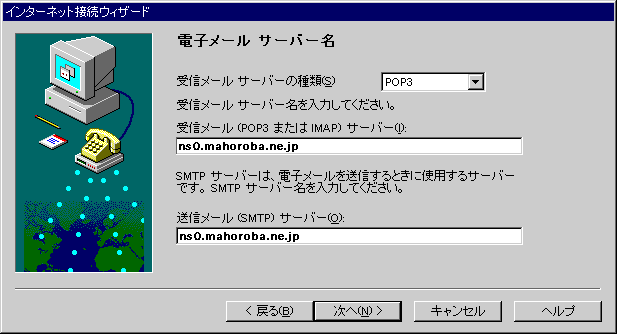
6)【電子メールサーバー名】のダイアログでは
  • 受信メールサーバーの種類(S) POP3を選択する。
     
  • 受信メール(POP3またはIMAP)サーバー(I): ns0.mahoroba.ne.jp
     
  • 送信メール(SMTP)サーバー(O): ns0.mahoroba.ne.jp
【次へ(N)>】ボタンをクリック。


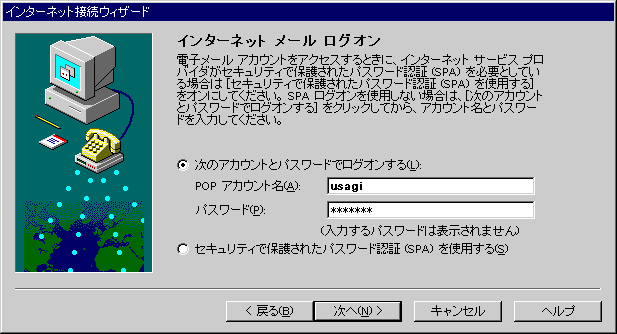
7)【インターネットメールログオン】のダイアログでは
  • 次のアカウントとパスワードでログオンする(L): を選択する。
     
  • POPアカウント名(A): [アカウント]を入力。
    例)usagi
     
  • パスワード(P): [パスワード]を入力。
【次へ(N)>】ボタンをクリック。


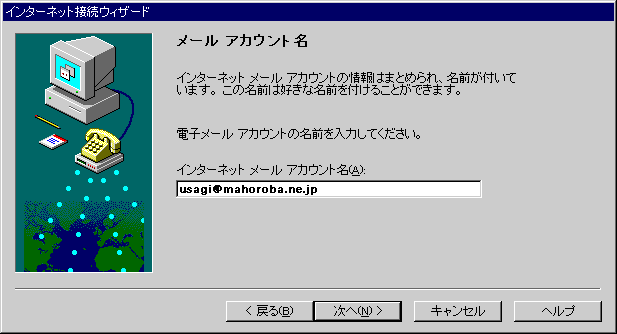
8)【メールアカウント名】のダイアログでは
  • インターネットメールアカウント名(A): 電子メールアドレス
    例)usagi@mahoroba.ne.jp

【次へ(N)>】ボタンをクリック。


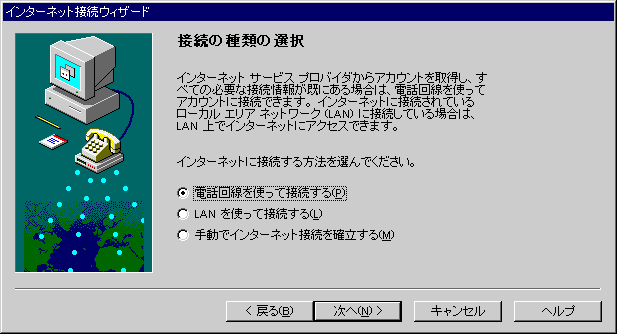
9)【接続の種類の選択】ダイアログでは、【電話回線を使って接続する(P)】を選択
【次へ(N)>】ボタンをクリック。


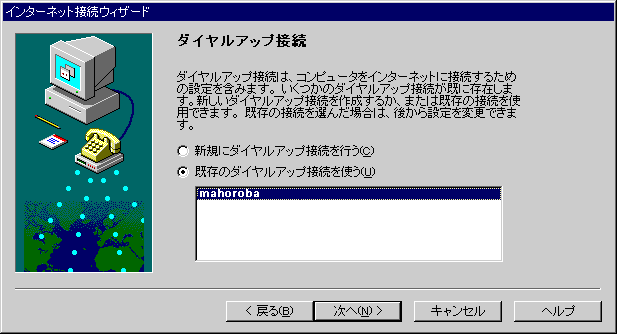
10)【ダイアルアップ接続】ダイアログでは
  • 既存のダイヤルアップ接続を使う(U) チェック。
    リストから [mahoroba]を選択。

【次へ(N)>】ボタンをクリック。


11)【設定完了】ダイアログが表示。
  • 既存のダイヤルアップ接続を使う(U) チェック
  • リストから [mahoroba]を選択

【完了】ボタンをクリックし、電子メールアカウントの作成を終了


(2)電子メールアカウントの設定確認

1)Outlook Expressのメニューの【ツール(T)】より【アカウント(A)...】を選択します。
表示された【インターネットアカウント】ダイアログの【メール】タブをクリックします。

作成したメールアカウントが表示されます。
例)usagi@mahoroba.ne.jp


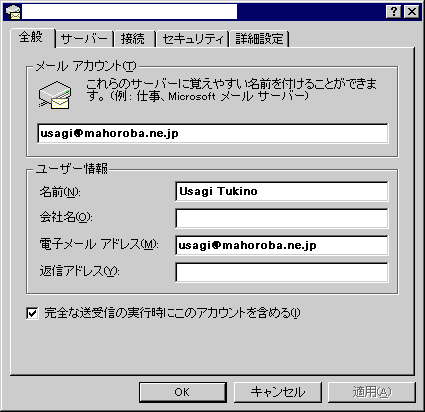
2)設定を確認したいアカウントを選択し、【プロパティ(P)】ボタンをクリックします。

【全般】
タブが、以下のように設定されているか確認。
  • メールアカウント(T)
    例)usagi@mahoroba.ne.jp
【ユーザー情報】の枠内
  • 名前(N): 名前をローマ字で入力。
    例)Usagi Tukino

  • メールアカウント(T)
    例)usagi@mahoroba.ne.jp

  • 会社名(O): 個人で使用する場合は空白。

  • 電子メールアドレス(M):
    例)usagi@mahoroba.ne.jp

  • 返信アドレス(Y):
    例)usagi@mahoroba.ne.jp
    通常は空白。

  • 会社名(O):
    例)usagi@mahoroba.ne.jp
【完了】ボタンをクリックし、電子メールアカウントの作成を終了。


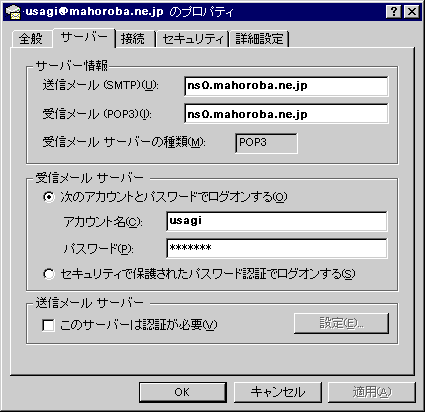
3)【サーバー】タブをクリックし、確認。

【サーバー情報】の枠内
  • 送信メール(SMTP)(U): ns0.mahoroba.ne.jp

  • 受信メール(POP3)(I): ns0.mahoroba.ne.jp

  • 受信メールサーバーの種類(M): POP3を選択する。
【受信メールサーバー】の枠内
  • 次のアカウントとパスワードでログオンする(O) を選択する。

  • アカウント名(C): [アカウント]を入力。
    例)usagi

  • パスワード(P): [パスワード]を入力。
【送信メールサーバー】の枠内
  • このサーバーは認証が必要(V) チェックなし。


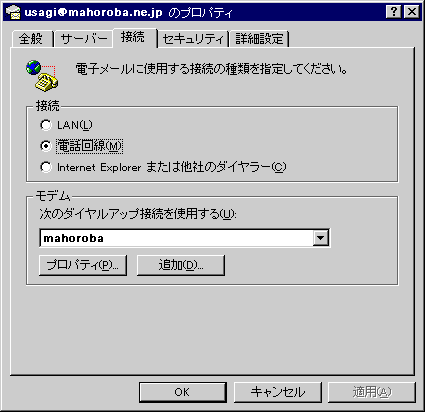
4)【接続】タブをクリックし、確認。

【接続】の枠内
  • 電話回線(M) を選択する。
【モデム】の枠内
  • 次のダイヤルアップ接続を使用する(U): [mahoroba]を選択する。

【OK】ボタンをクリック。

【インターネットアカウント】ダイアログも【閉じる】ボタンをクリックして、メニューを閉る。


(3)オプションの設定

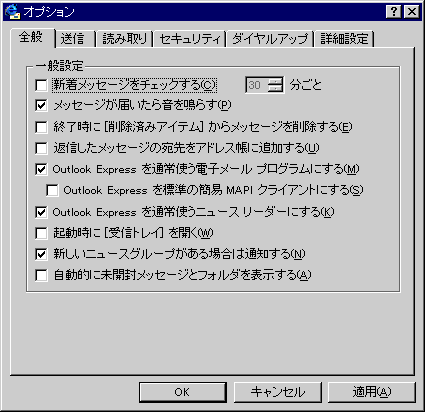
1)Outloook Expressの【ツール(T)】より【オプション(O)...】を選択する。

【全般】タブが、以下のように設定されているか確認する。
  • 新着メッセージをチェックする(C) チェックなし。


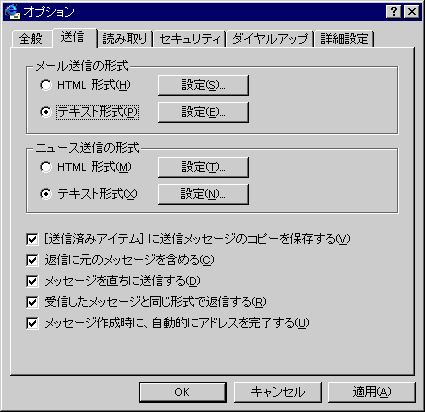
2)【送信】タブをクリック。

【全般】タブが、以下のように設定されているか確認する。

【メール送信の形式】の枠内
  • テキスト形式(P) を選択する。

  • 他の項目は、お好みに合わせて設定。


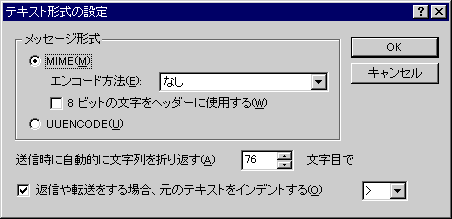
3)【メール送信形式】枠内の【テキスト形式(P)】の右の【設定(E)...】ボタンをクリックします。

【テキスト形式の設定】ダイアログ

【メッセージ形式】の枠内
  • テキスト形式(P) を選択する。

  • MIME(M) を選択する。

  • エンコード方法(E): 【なし】を選択する。

  • 8ビットの文字をヘッダーに使用する(W) はチェックなし。

  • 返信や転送をする場合、元のテキストをインデントする。 通常チェックする。

設定を確認→【OK】


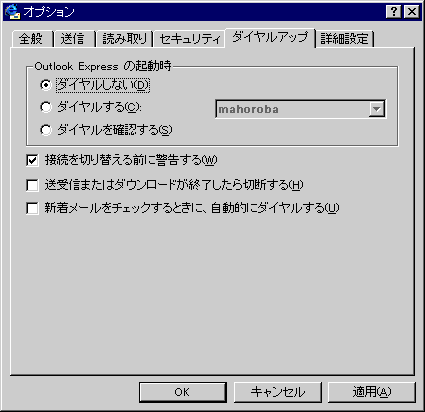
4)【ダイヤルアップ】タブをクリック。
    【Outlook Expressの起動時】の枠内

  • ダイヤルしない(D) を通常選択する。

設定を確認→【OK】をクリックして設定を保存。


5)Outloook Expressの【作成(C)】メニューより【メッセージの作成(N)】を選択。

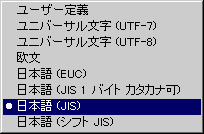
表示された【メッセージの作成】ウィンドウの【書式(O)】メニューの【言語(G)】は、【日本語(JIS)】を選択する。

以上で、基本的な設定は終了です。一度 Outlook Expressを終了し、再起動してからお試しください。