Exchange SetuSetup
Windows

-Microsoft Outlook97/Miacrosoft Exchange の設定方法-

最終変更日:98.4.14


◎文中の例では、ユーザIDを"usagi"、氏名を"Usagi Tukino"、接続名を"mahoroba"として説明しています。


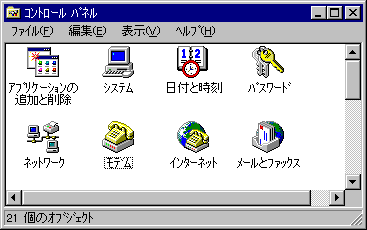
1)【コントロールパネル】の中の【メールとファックス】をダブルクリック。


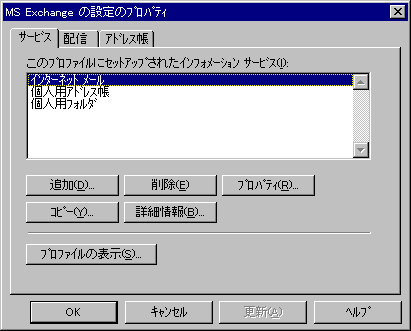
2)【サービス】タブで【インターネットメール】を選択状態とし、【プロパティ(R)】ボタンをクリック。


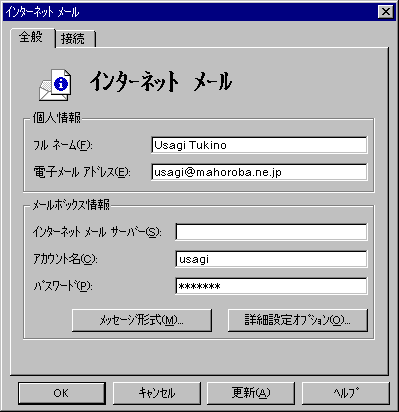
3)【インターネットメール】【全般】タブのダイアログは

【個人情報】の枠内

  • フルネーム(F): ローマ字で名前を入力。

  • 電子メールアドレス(E): [アカウント]@mahoroba.ne.jp
    例)usagi@mahoroba.ne.jp
【メールボックス情報】の枠内

  • インターネットメールサーバー(S): ns0.mahoroba.ne.jp

  • アカウント名(C): [アカウント]を入力。
    例)usagi

  • パスワード(P): [パスワード]を入力。


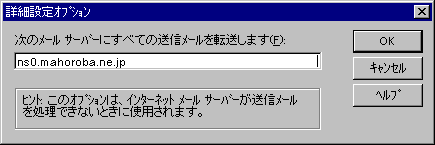
4)同メニューの右下の【詳細設定オプション(O)】ボタンをクリック後のダイアログは
  • 次のメールサーバーにすべての送信メールを転送します(F): ns0.mahoroba.ne.jp

【OK】でメニューを閉る。


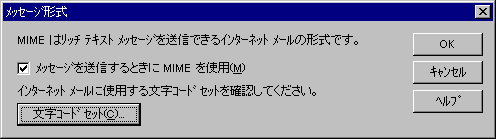
5)【全般】タグの左下の【メッセージ形式(M)】のボタンをクリックし、表示されたダイアログは
  • メッセージを送信するときにMIMEを使用(M): をチェックする。


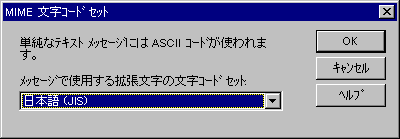
6)同メニューの【文字コードセット(C)】のボタンをクリックし、表示されたダイアログは
  • メッセージで使用する拡張文字の文字コードセット: 「日本語(JIS)」を選択する。

【OK】ボタンをクリックしていき、【MIME文字コードセット】【メッセージ】形式のメニューを閉る。


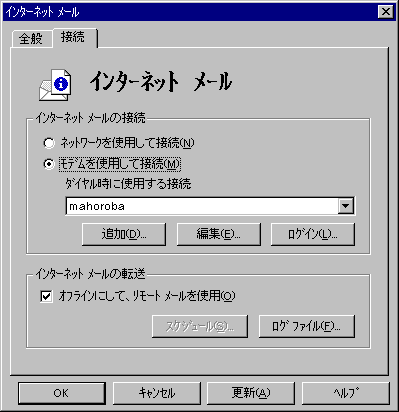
7)次に【インターネットメール】【接続】タブをクリックし、確認する。

【インターネットメールの接続】の枠内

  • モデムを使用して接続(M): を選択する。

  • ダイヤル時に使用する接続: [mahoroba]を選択する。

【インターネットメールの転送】の枠内
  • オフラインにして、リモートメールを使用(O): をチェック。
    (ダイヤルアップIP接続では、通常はオフラインで使用します。)


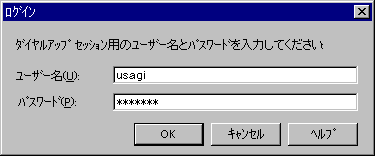
8)【インターネットメールの接続】の枠内の【ログイン(L)】ボタンをクリックし、確認。
  • ユーザー名(U): [アカウント]を入力。
    例)usagi

  • パスワード(P): [パスワード]を入力。

【OK】ボタンをクリックし、【ログイン】のメニューを閉る。


9)【インターネットメール】のダイアログで、一番下にある【更新(A)】ボタンをクリックし設定を反映し、【OK】ボタンをクリックしてゆき全てのメニューを閉じます。
(設定変更がない場合は、【更新(A)】は押せない状態になっています。その場合は【OK】で閉じてください。)


◎これらの設定はExchangeを再起動しないと有効となりません。設定変更した場合は、Exchangeを再起動してからご利用ください。