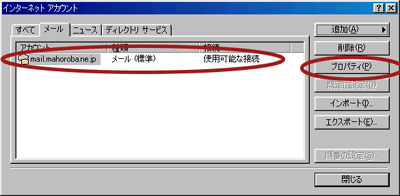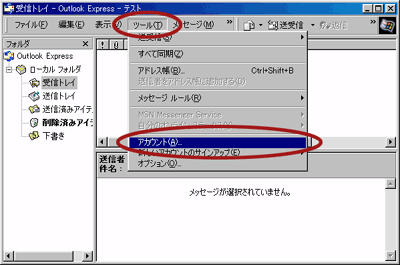
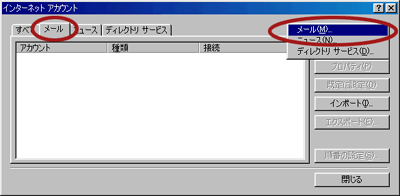
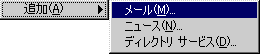
※既にアカウントの設定を行っている場合は、「電子メールアカウントの設定確認」へ進んでください。
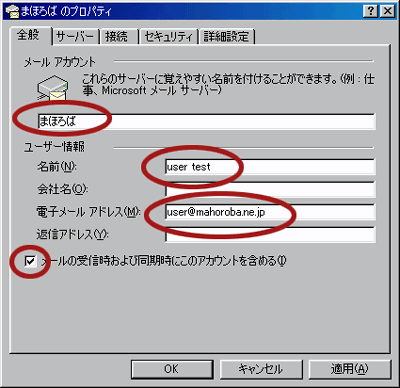
「インターネット接続ウィザード」の「名前」では、表示名としてご自分の分かりやすい名前を設定します。
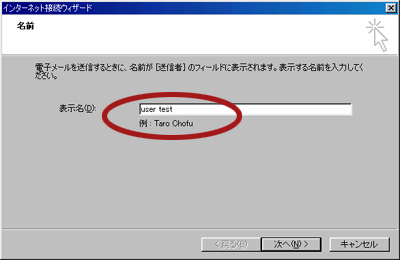
- ・「表示名(D):」
- 例) user test 日本語でも構いません。
設定しましたら、「次へ(N) >」ボタンをクリックします。
「インターネット電子メール アドレス」では、以下のように設定します。
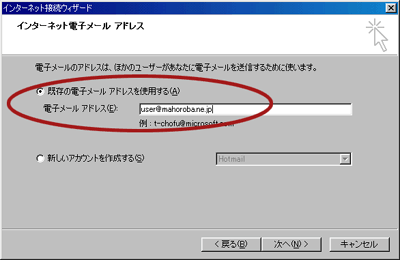
- ・「既存の電子メール アドレスを使用する(A)」を選択
- ・「電子メール アドレス(E):」
- 例) user@mahoroba.ne.jp
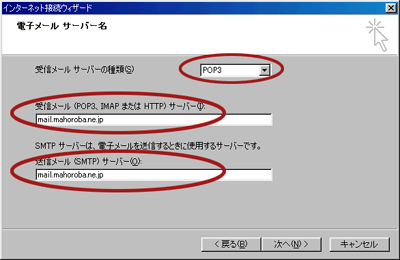
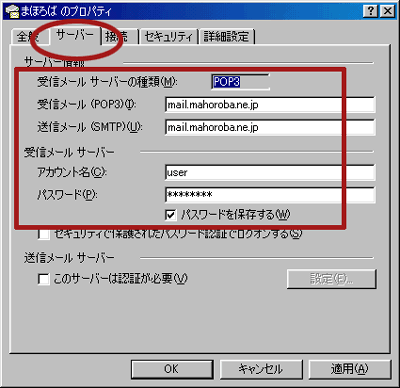
- ・「受信メール サーバーの種類(S)」
- 「POP3」を選択
- ・「受信メール (POP3、IMAP または HTTP) サーバー(I):」
- mail.mahoroba.ne.jp
【奈良エリアでフレッツご利用でまほろばページから転送設定を行った方は、
fnmail.mahoroba.ne.jpを入力します。】 - ・「送信メール (SMTP) サーバー(O):」
- mail.mahoroba.ne.jp
【奈良エリアでフレッツご利用でまほろばページから転送設定を行った方は、
fnmail.mahoroba.ne.jpを入力します。】
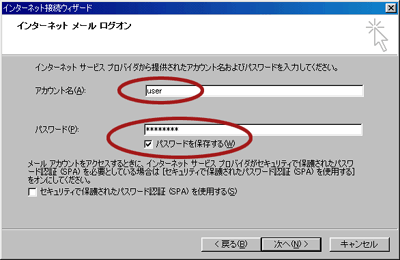
- ・「アカウント名(A):」
- [ユーザ名]を入力
- 例) user
- ※メールアドレスではありません。@より前の部分のみです。
- 例) user
- ・「パスワード(P):」
- [パスワード]を入力
- ・「セキュリティで保護されたパスワード認証 (SPA) を使用する(S):」
- チェックしない
設定しましたら、「次へ(N) >」ボタンをクリックします。
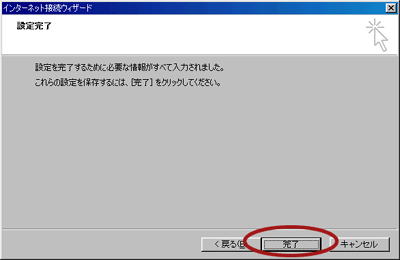
「設定完了」が表示されます。